Eingangsrechnungen bearbeiten und kontrollieren
Frequenz: täglich bzw. mehrmals wöchentlich
Ziel der Tätigkeit:
Eingegangene Lieferantenrechnungen im System erfassen, mit der tatsächlichen Lieferung und Bestellung abgleichen (3-Wege-Abgleich) und für die Zahlung freigeben.
Hinweis: Die Lieferantenrechnungen sollten im Idealfall (durch Versand an rechnung@matrixpos.de) in der Buchhaltungsapp unter Lieferanten einsehbar sein. Sollten die Rechnungen per Mail oder Ticket eingehen, sind diese an rechnung@matrixpos.de weiterzuleiten oder gleich unter Buchhaltung hochzuladen.
Schritt 1: Eingangsrechnung im System aufrufen / hochladen
Öffnen Sie die App Buchhaltung, Lieferanten und Rechnungen (eventuell Filter für "Entwurf" setzen)
Klicken Sie auf den Button Hochladen (Upload), um die PDF-Rechnung des Lieferanten hochzuladen, oder wählen Sie eine bereits erfasste Rechnung im Entwurfsstatus aus.
Alternativ bei manueller Erfassung: Klicken Sie auf Neu und wählen Sie den Lieferanten aus.
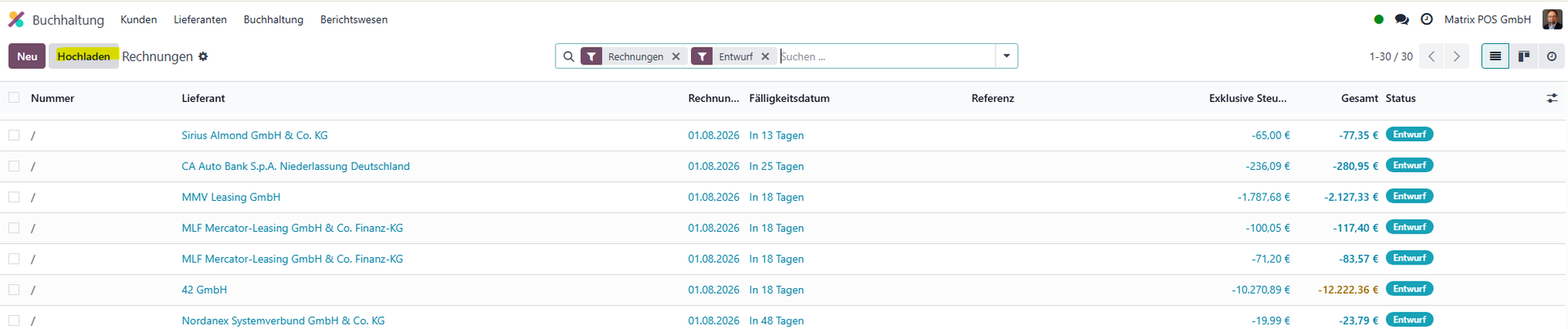
Schritt 2: Stammdaten und Rechnungsdetails kontrollieren
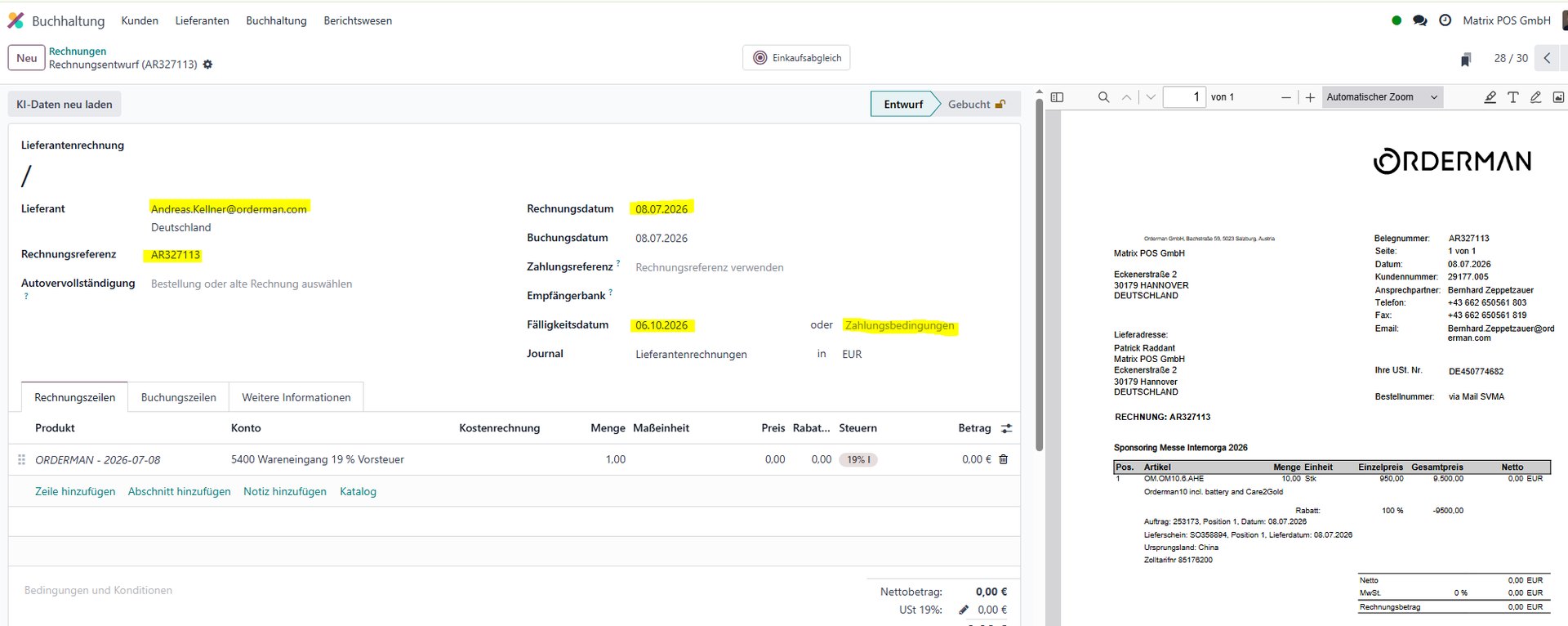
Odoo 18 nutzt eine automatische Erkennung (OCR). Kontrollieren Sie in der linken Bildschirmhälfte (PDF-Vorschau) und der rechten Spalte (Odoo-Datenmaske) folgende Werte auf Übereinstimmung:
Lieferant: Stimmt der erkannte Kreditor?
Rechnungsdatum: Stimmt das Belegdatum mit dem Systemdatum überein?
Rechnungsnummer: Wurde die Referenznummer des Lieferanten korrekt übernommen?
Zahlungsbedingungen: Sind die hinterlegten Konditionen (z. B. 14 Tage netto / Skonto) korrekt?
Schritt 3: Abgleich mit Bestellung und Wareneingang (3-Wege-Abgleich)
Um sicherzustellen, dass wir nur bezahlen, was auch bestellt und geliefert wurde:
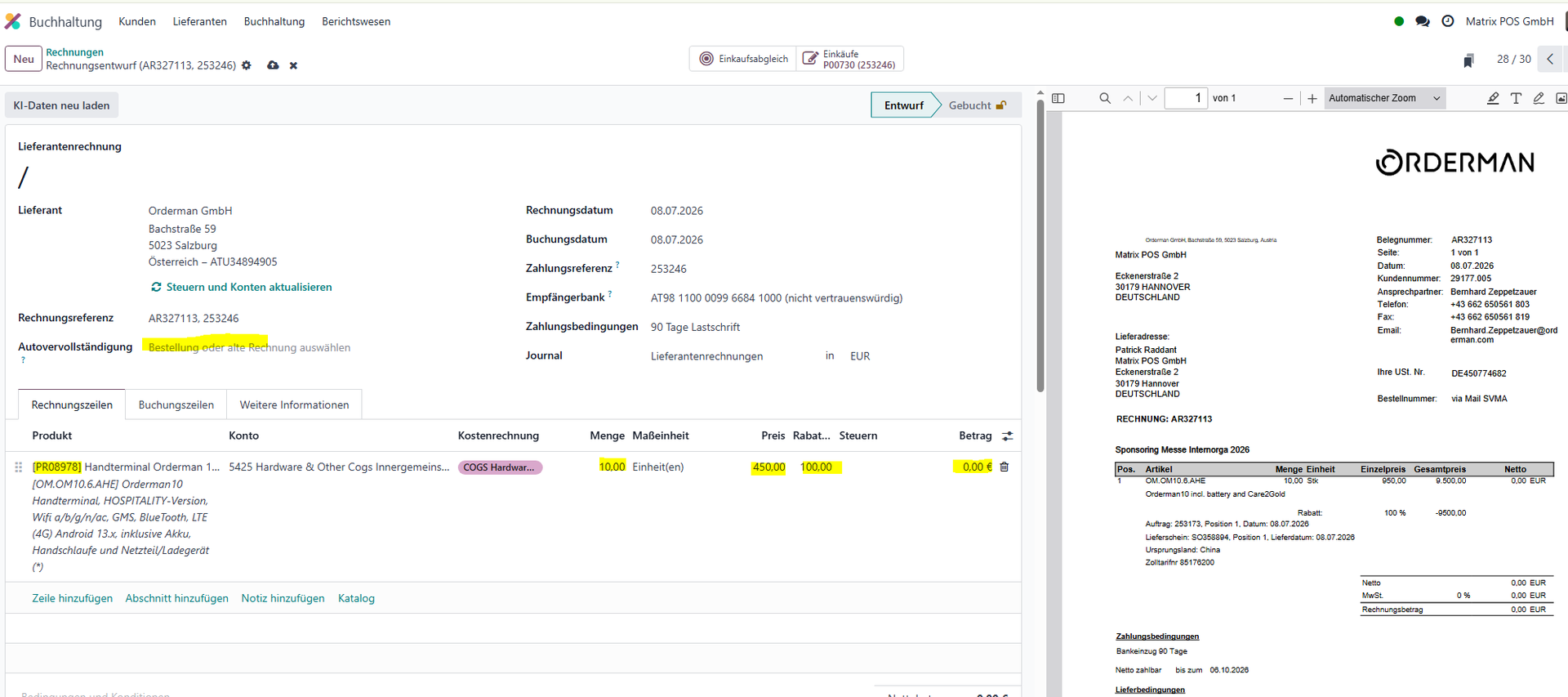
Tragen Sie im Feld Autovervollständigung die zugehörige PO-Nummer (Purchase Order) ein.
Odoo zieht nun automatisch die Bestellzeilen in die Rechnung.
Kontrolle der Mengen:
Vergleichen Sie die Spalte Abgerechnet (Rechnung) mit der Spalte Erhalten (tatsächlicher Wareneingang aus dem Lager).
Achtung: Differenzen (z. B. weniger geliefert als berechnet) müssen vor der Buchung geklärt werden!
Hinweis: Bezugskosten (Versandkosten, Versicherung & Handlingkosten) werden generell manuell als zusätzliche Position unterhalb der Artikel mit Artikelnummer "131035 Frachtkosten intern" erfasst.
Schritt 4: Steuerprüfung und Beträge abgleichen
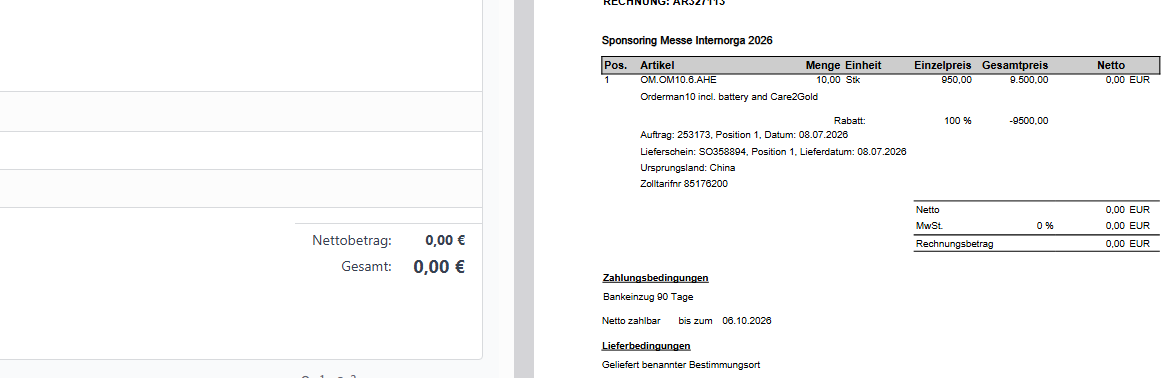
Überprüfen Sie, ob der korrekte Steuersatz (z. B. 19% oder 7% Vorsteuer) für die Produkte hinterlegt ist.
Vergleichen Sie die von Odoo errechnete Gesamtsumme (Brutto) unten rechts mit der Gesamtsumme auf dem PDF-Originalbeleg.
Schritt 5: Zur Zahlung freigeben
Gemäß Vereinbarung mit Julia genügt es, nach der Prüfung der jeweiligen Eingangsrechnung ein kurzes "geprüft" oder "sachlich richtig" im Chatter unterhalb der Rechnung zu hinterlassen.
Sonderfall Streckengeschäft
Bei Streckengeschäften dienen die Eingangsrechnungen der Lieferanten als unser "Abliefernachweis". D.h. sobald eine Rechnung vorliegt, kann der Warenausgang/Streckengeschäft gebucht werden.
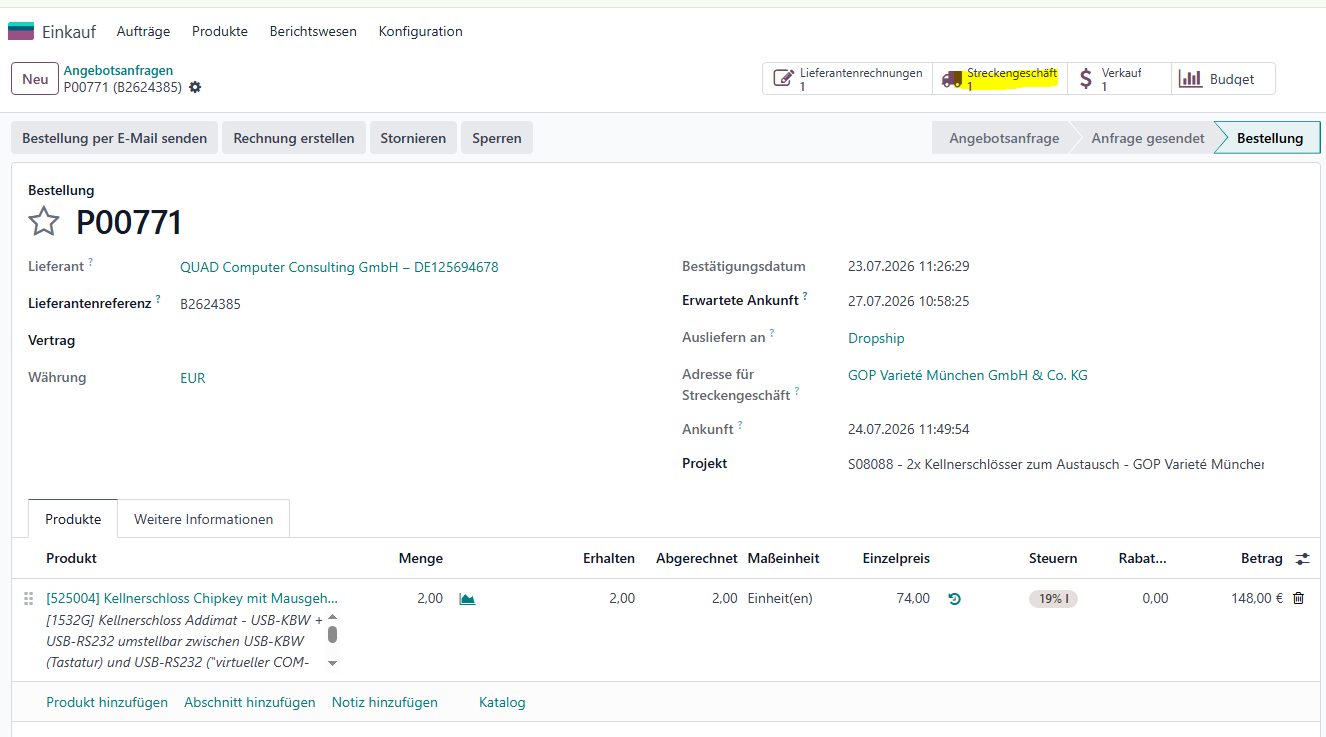
Dazu wir die in der vorliegenden Rechnung genannte Bestellung (am besten auf dem zweiten Bildschrim) aufgerufen. Über diese Bestellung wird dann die Streckenlieferung ("Streckengeschäft") aufgerufen:
Als Referenzbeleg wird die Rechnungsnummer ergänzt und die Lieferung validiert (lila Schaltfläche links oben):
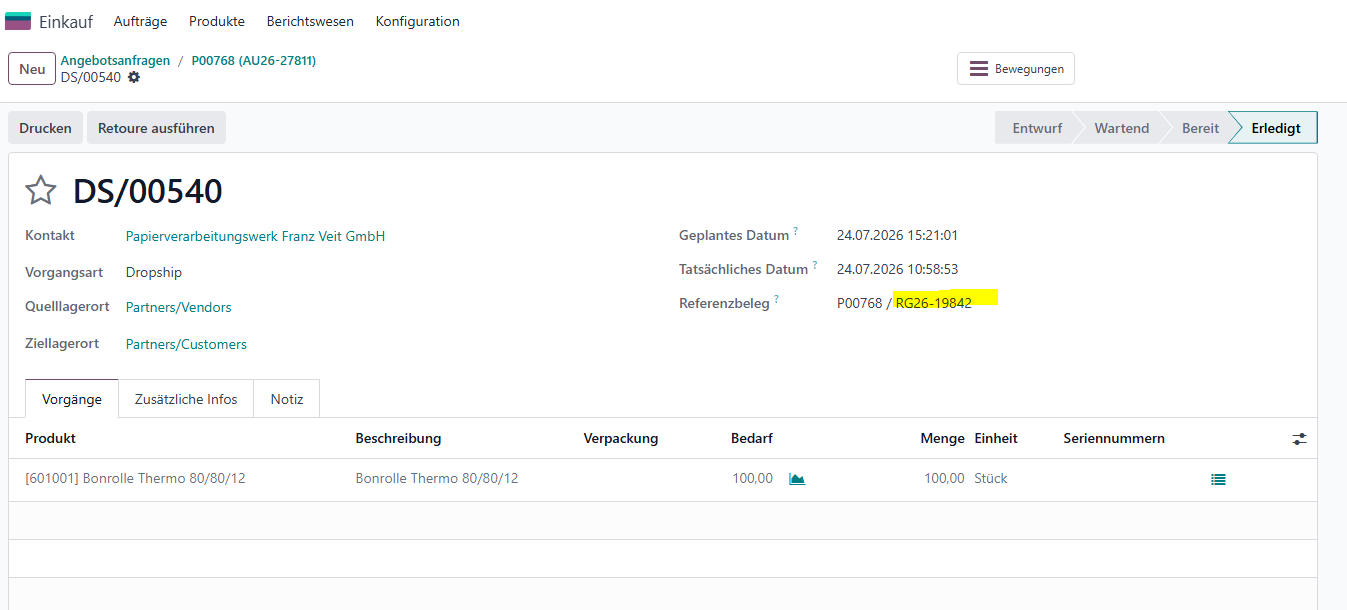
Nach dem Buchen des Streckengeschäftes zurück zur Bestellung und einmal den, in der Bestellung hinterlegten, Verkaufsauftrag aufrufen. Hier die Versandkosten prüfen oder nachtragen (Artikel 131050) und eine Info an Andrea zur Abrechnung geben.