Inventur durchführen
Jahresinventur wird zum Stichtag 31.12. durchgeführt. Die physische Zählung des Lagerbestandes sollte zu einem Termin möglichst nahe zum Stichtag durchgeführt werden. Wichtig ist auch mit den Vorbereitungen der Inventur rechtzeitig zu beginnen und einen Zeitplan zu erstellen (bzgl. Aushändigung und Rückerhalt der Zähllisten für Supporterkisten wg. Urlaub, etc.)
Bevor mit der physischen Zählung beginnen wird, sollte sichergestellt sein, dass:
Alle offenen Wareneingänge, Warenausgänge und internen Umbuchungen im System gebucht sind.
Die ausführenden Benutzer die Berechtigung Lager / Verwalter (Inventory Administrator) besitzen.
1. Modul 'Lager' öffnen: Navigationspfad: Hauptmenü → Lager.
Öffnen Sie die Odoo-Benutzeroberfläche und wählen Sie im Hauptmenü das App-Icon Lager aus.
Navigieren Sie in der oberen Menüleiste zu Vorgänge und klicken Sie auf Bestandsaufnahme.
Sie gelangen in die Listenansicht aller Lagerpositionen mit den Feldern Produkt, Lagerort, Vorhandene Menge und Gezählt.
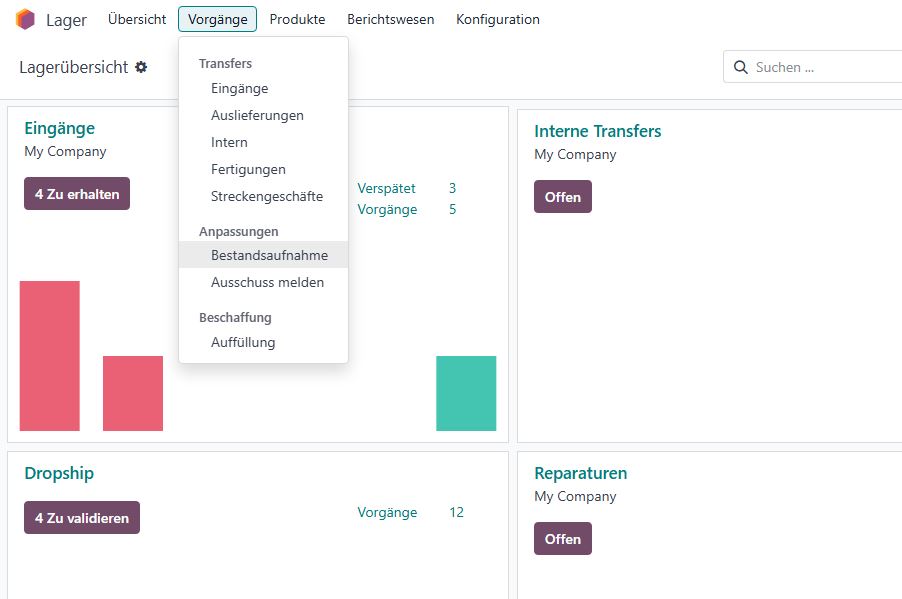
2. Physische Zählergebnisse erfassen: Spalte 'Gezählt' befüllen.
Bei dieser Betrachtung interessieren uns nur die Lagerorte "Lager" und "Gebrauchtlager". Hierzu wird entsprechend gefiltert. Für die Supporterkisten siehe Punkt 2.1.
Tragen Sie die im Lager tatsächlich gezählten Mengen Zeile für Zeile in der Spalte Gezählte Menge ein:
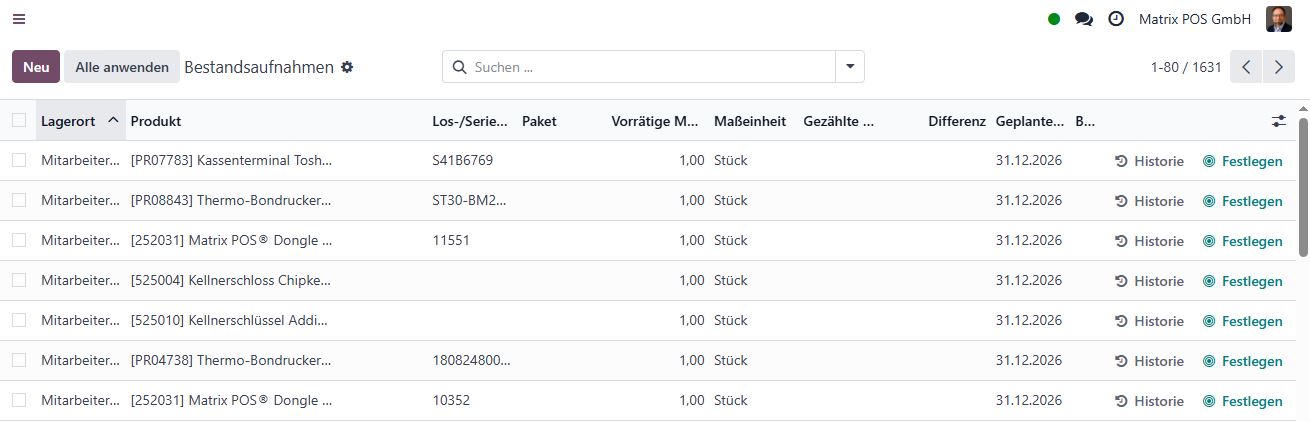
Automatische Differenz: Odoo berechnet beim Eintragen sofort die Differenz
Seriennummern: Bei Seriennummern-geführten Artikeln muss die Menge für jede einzelne SN korrekt zugewiesen werden.
Neue Positionen: Fehlt ein Produkt an einem Standort in der Liste, klicken Sie oben links auf Neu (New), um ein Produkt und einen Lagerort manuell hinzuzufügen.
2.1. Zähllisten erstellen (für Supporterkisten & HEINZ): Optional: Papierliste oder Excel-Export.
Zählliste drucken: Wählen Sie die relevanten Produkte über die Kontrollkästchen aus, klicken Sie oben auf Drucken (Print) und wählen Sie Zählbogen (Count Sheet). Die Spalte Gezählt bleibt auf dem Ausdruck leer, damit unvoreingenommen gezählt werden kann.
Excel-Export: Alternativ können Sie die Zeilen markieren und über das Zahnrad-Symbol (Aktionen) die Daten als Excel-Datei exportieren.
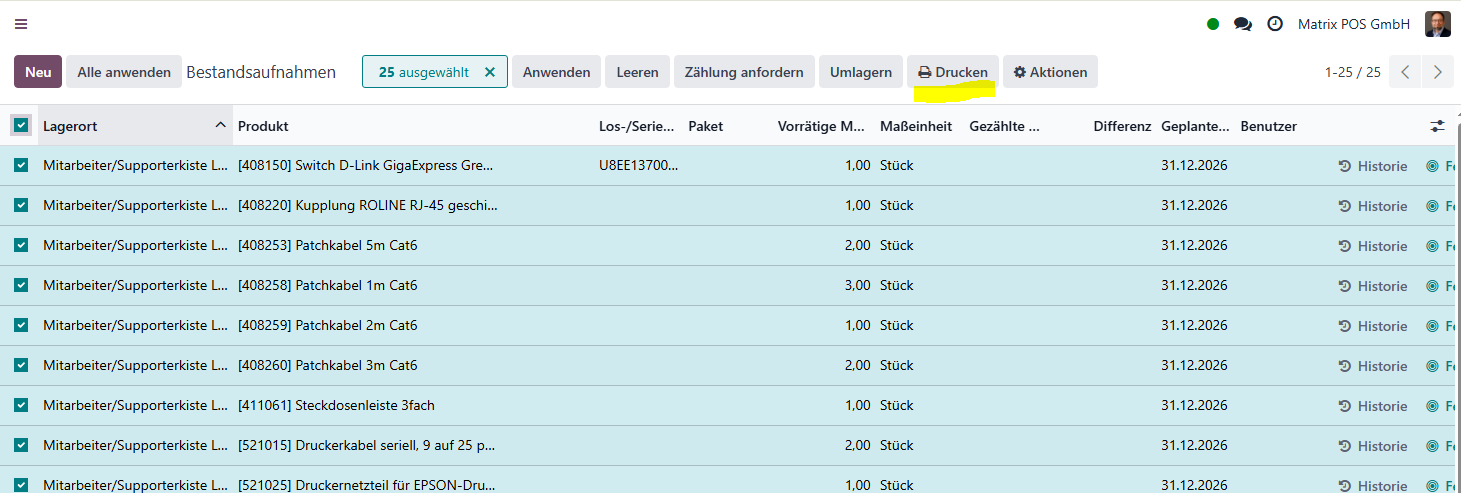
-> Listen mit entsprechender Rückmeldefrist an die Mitarbeitenden aushändigen und nach Erhalt die Daten in odoo erfassen.
3. Differenzen prüfen
Nutzen Sie die Suchleiste und die vordefinierten Filter, um gezielt nach Differenzen zu filtern:
Filter Anzuwenden Zeigt alle Positionen, bei denen die gezählte Menge von der Soll-Menge abweicht und noch nicht verbucht wurde.
Überprüfen Sie auffällig große Abweichungen vor der finalen Buchung erneut im Lager.
4. Inventur anwenden (Buchen): Buchung der Bestandsabweichungen.
Sobald alle Zahlen geprüft sind, schließen Sie die Inventur ab:
Einzelne Positionen: Klicken Sie am Ende der jeweiligen Zeile auf den Button Anwenden (Apply).
Gesamte Inventur: Markieren Sie alle überprüften Zeilen über das oberste Kontrollkästchen und klicken Sie in der oberen Aktionsleiste auf Alle anwenden (Apply All).
Dadurch wird der Soll-Bestand im System auf den Ist-Bestand korrigiert und die entsprechenden Lagerbewertungen (Buchhaltung) werden im Hintergrund aktualisiert.