Bestellabwicklung
Bestellbedarfe/-entwürfe entstehen in odoo entweder durch einen entsprechenden Verkaufsauftrag, durch die Unterschreitung des in odoo hinterlegten Mindestbestandes eines Artikels oder aufgrund regelmäßiger Sichtprüfungen im Lager.
💡 Ausnahmefall: Manuelle Bestellanlage (falls kein Entwurf existiert)
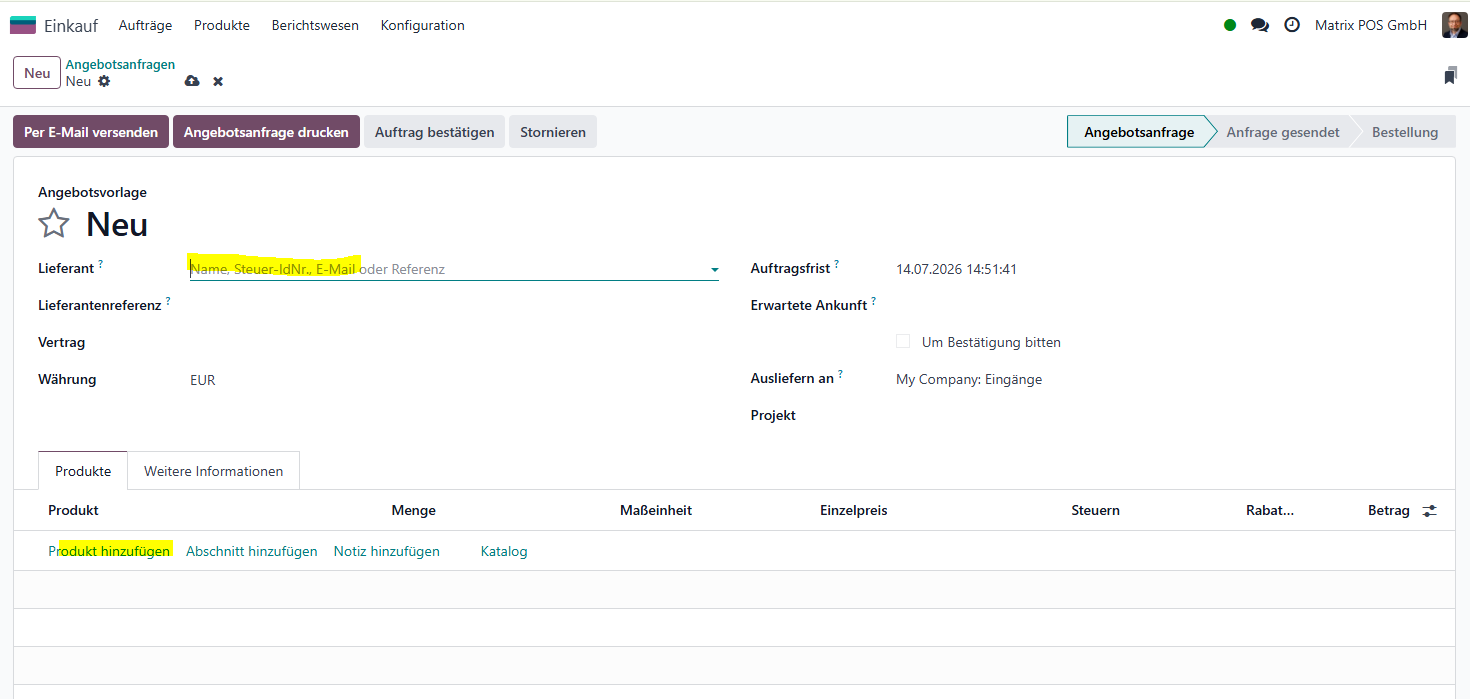
Sollte in Ausnahmefällen kein automatischer Entwurf vorliegen, erstellen Sie diesen mit wenigen Klicks selbst:
App Einkauf öffnen und oben links auf Neu (New) klicken.
Lieferant auswählen (Odoo füllt Zahlungsbedingungen und Währung automatisch aus).
Im Reiter Produkte auf Zeile hinzufügen klicken, das gewünschte Produkt auswählen und die Menge sowie den Preis eintragen.
Im Feld "Projekt" oder im unteren Reiter "Weitere Informationen" unter "Referenzbeleg" entweder das entsprechende Projekt, den Verkaufsauftrag oder andere Begründung (z.B. "Auffüllen Lagerbestand) hinterlegen.
Oben links auf Speichern (Wolken-Symbol) klicken – die manuelle Bestellanfrage (RFQ) ist fertig und kann ab Schritt 3 normal weiterbearbeitet werden.
Automatische Bestellentwürfe prüfen und freigeben
Ziel der Tätigkeit: Vom System automatisch generierte Bestellentwürfe (RFQ/Angebotsanfragen) sichten, auf Plausibilität prüfen, an den Lieferanten übermitteln und nach Erhalt der Auftragsbestätigung (AB) fest einplanen.
Schritt 1: Automatisch generierte Bestellentwürfe aufrufen
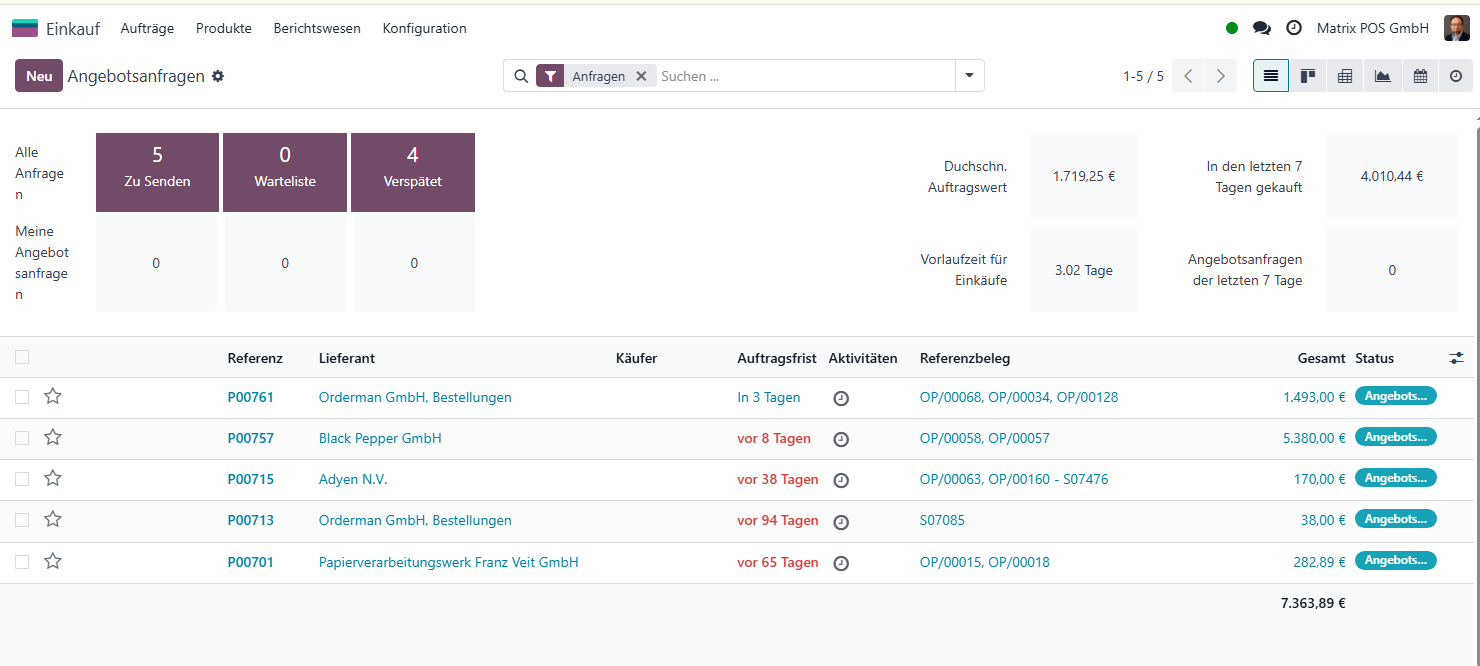
Öffnen Sie die App Einkauf.
Odoo zeigt Ihnen standardmäßig die Liste aller Bestellungen und Bestellanfragen.
Filtern Sie die Liste oben über die Suchleiste nach dem Status „Anfragen“.
Schritt 2: Prüfung der vorgeschlagenen Mengen und Produkte
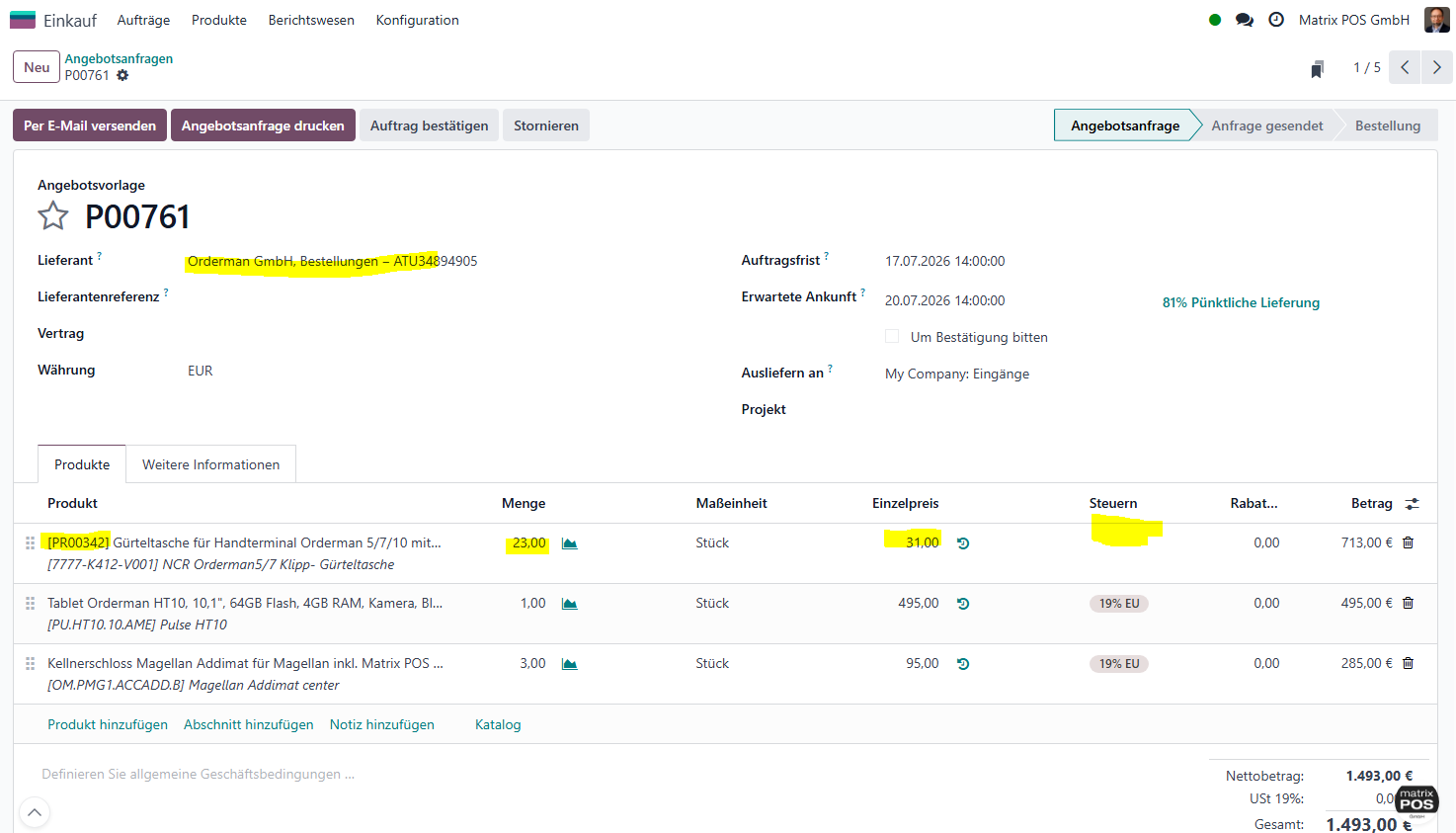
Öffnen Sie den gewünschten Bestellentwurf.
Prüfen Sie die vorgeschlagene Einkaufsliste im unteren Bereich:
Menge: Stimmt die vom System berechnete Bestellmenge? (Bei Mindestbeständen füllt Odoo meist bis zum definierten Maximalbestand auf; bei auftragsbezogenen Bestellungen entspricht sie exakt dem Kundenbedarf). Hierbei ist ggf. auf die Besonderheiten einzelner Artikel zu achten wie z.B. Gebindegröße (bei Bonrollen sind 50 Stück ein kompletter Karton) oder Sonderkonditionen (je 10 bestellter Orderman10 oder OM10 Ladestationen erhalten wir ein 11. Gerät kostenlos dazu (10+1 Regel))
Lieferant: Hat Odoo den korrekten Hauptlieferanten für das Produkt gezogen?
Einkaufspreis: Stimmen die hinterlegten Konditionen
3. Wenn alle Angaben passen oben über "Auftrag bestätigen" den Bestellentwurf in eine fertige Bestellung umwandeln
Schritt 3: Bestellung an den Lieferanten senden
Schaltfläche Bestellung per E-Mail senden. (für jeden Lieferanten in die "Bestellmailadresse" bereits hinterlegt)
Es öffnet sich das E-Mail-Fenster mit der anhängenden Bestellung als PDF.
Überprüfen Sie den Empfänger und klicken Sie auf Senden.
Schritt 4: Kontrolle der Lieferanten-AB & Terminpflege
Sobald die Auftragsbestätigung (AB) des Lieferanten (per persönliche Mail oder einkauf@-Ticket) eintrifft:
Öffnen Sie die entsprechende Bestellung in Odoo.
Vergleichen Sie die AB des Lieferanten mit den Odoo-Daten:
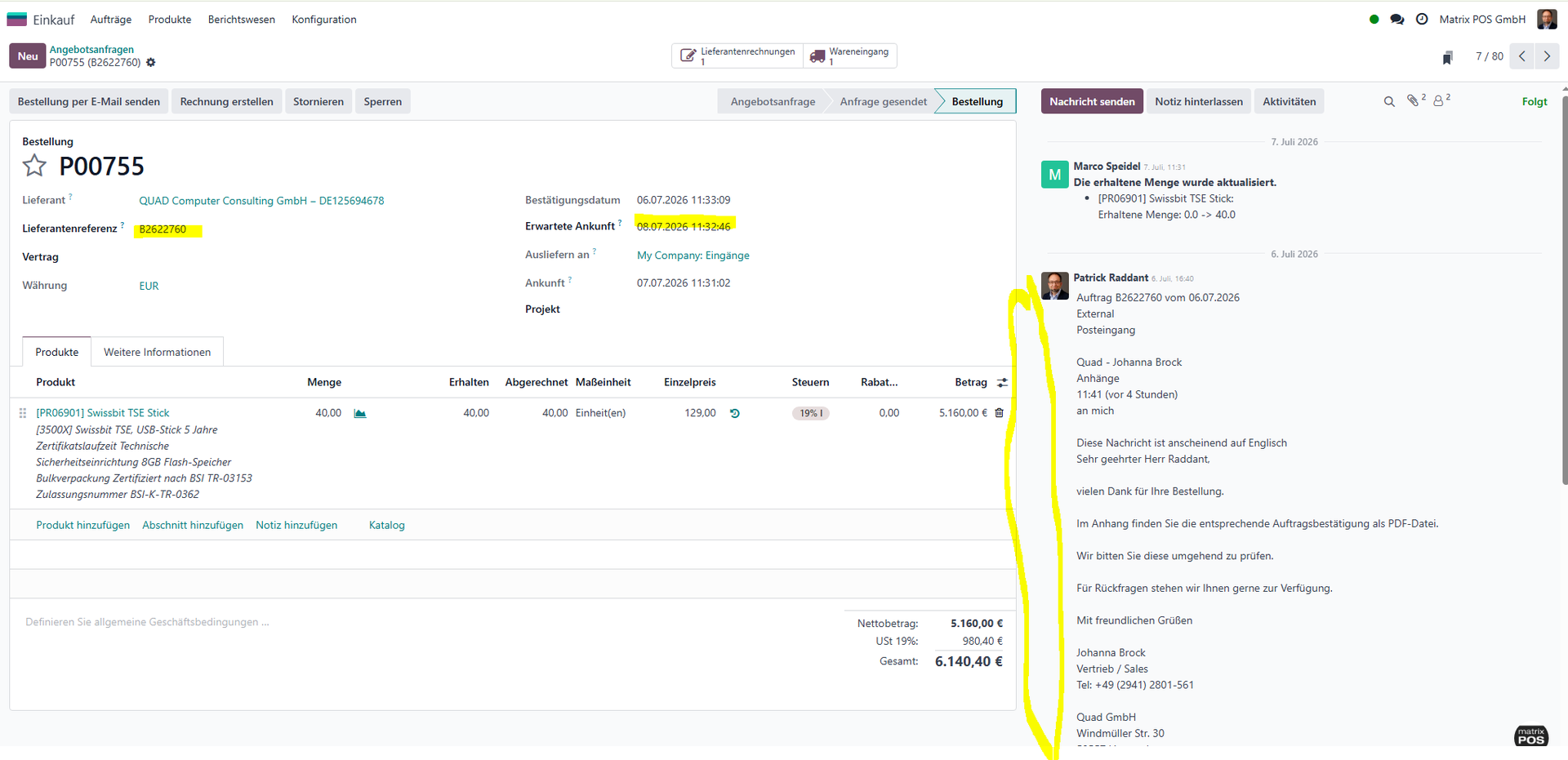
Lieferdatum: Tragen Sie das vom Lieferanten bestätigte Lieferdatum im Feld erwartete Ankunft ein. (Bei Verzögerungen zusätzlich Info im Projekt vermerken/an den Projektmanager weitergeben)
Preise/Mengen: Falls der Lieferant Abweichungen bestätigt hat, passen Sie die Zeilen in Odoo an. (Bei Preisänderungen Info an den Vertrieb!)
Im Feld Lieferantenreferenz wird die AB-Nummer des Lieferanten vermerkt (wichtig für die spätere, automatische Rechnungszuordnung!)
Zum Schluss noch die AB-Mail in den Chatter kopieren, sowie das pdf.-Dokument der AB mit dem Büroklammersysmbol an die Bestellung anhängen.
Sonderfall: Streckengeschäft (Dropshipping) bei z.B. Bonrollen
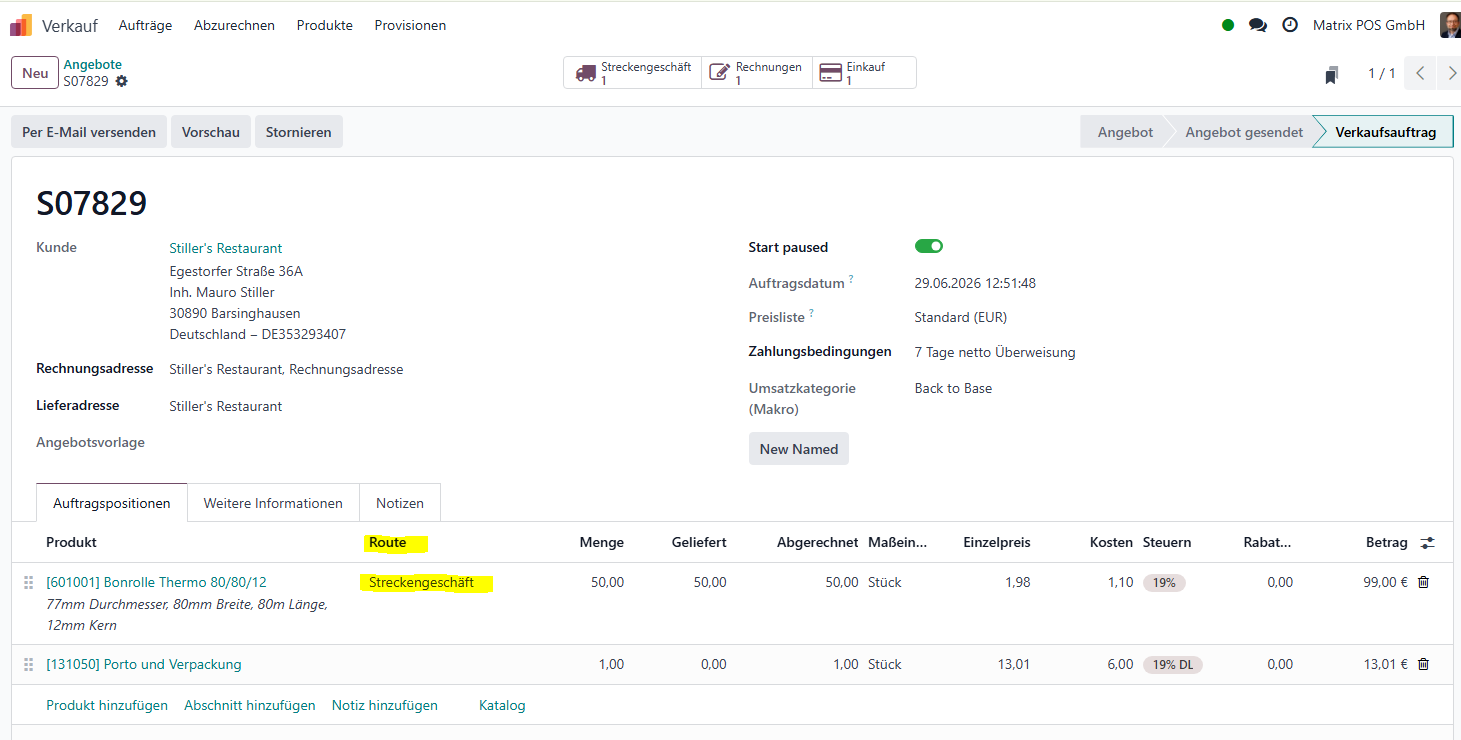
Beim Streckengeschäft/Dropshipping werden die vom Kunden bestellten Artikel direkt von unserem Lieferanten zur Lieferung an den Endkunden bestellt. Hierzu ist es notwendig im Verkaufsauftrag auf Artikelebene unter Route Streckengeschäft zu hinterlegen (hierfür sind odoo-Lager-Berechtigungen nötig). Bei einem bereits bestätigten Verkaufsauftrag muss die bestehende Artikelzeile ggf. "genullt" und der Artikel noch mal neu mit der korrekten Route angelegt werden.
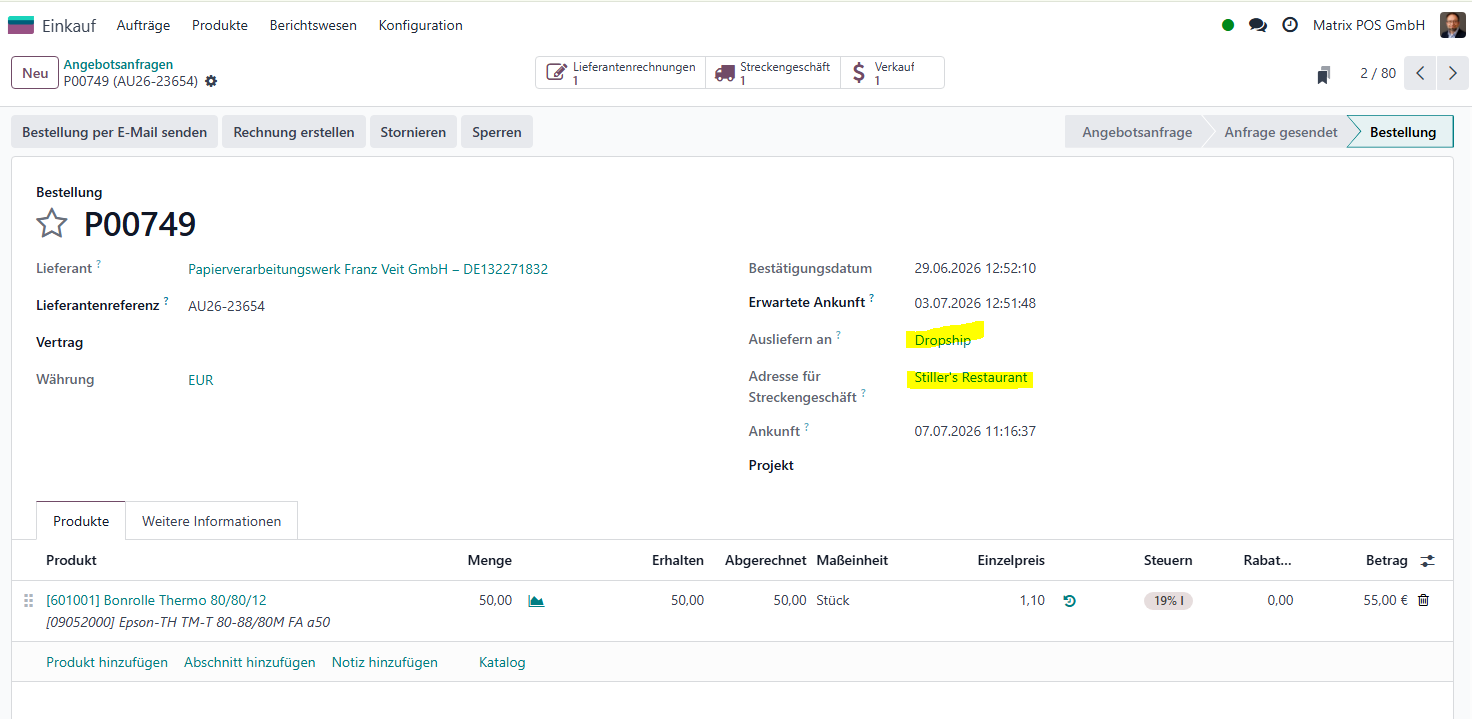
Der Bestellentwurf hat hat im rechten Bereich eine entsprechende Kennzeichnung mit Dropship und dem Zielkunden (Adresse für Streckengeschäft)
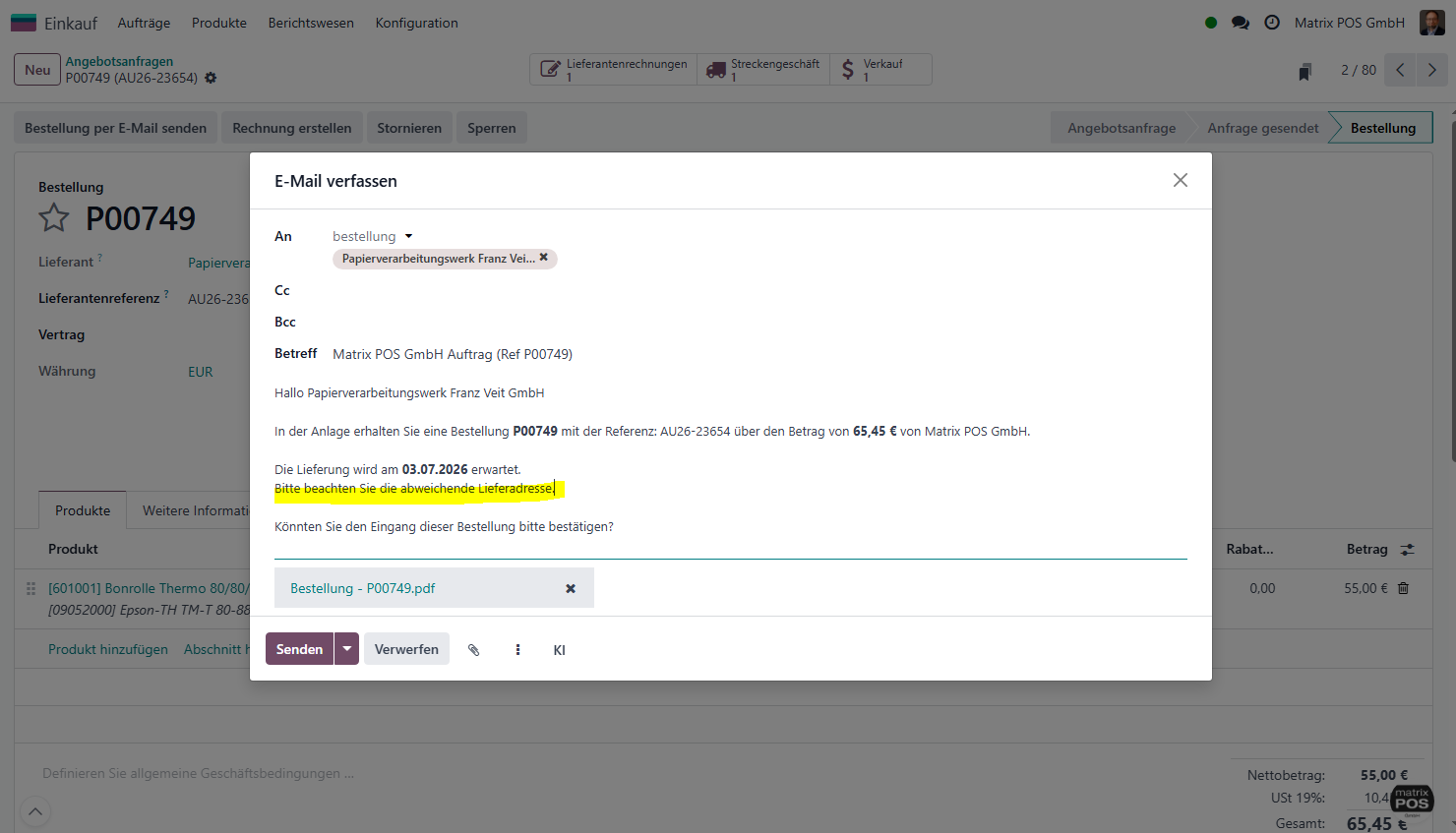
Beim Mailversand der Bestellung wird im Nachrichtenentwurf noch der Zusatz "Bitte beachten Sie die abweichende Lieferadresse" vermerkt.
Bei Erhalt der AB hier nochmal genau prüfen ob der Lieferant auch die entsprechende Lieferadresse vermerkt hat!
Der Wareneingang/-ausgang wird dann bei Erhalt der Lieferantenrechnung im Zuge der täglichen Eingangsrechnungsprüfung gebucht. Im Anschluss werden die in Rechnung gestellten Versandkosten im zugehörigen Verkaufsauftrag ergänzt (Artikel 131050) und eine Info an Andrea Malinowski zu Abrechnung weitergegeben.